KasirPOS
Aplikasi Kasir iPhone: Panduan Memilih untuk Warung dan Toko Kecil
Cara memilih aplikasi kasir iPhone dan iPad: jalan offline, cocok printer BLE, ada buku utang, laporan laba, dan backup. Plus langkah mulai dalam 5 menit.
Aplikasi kasir iPhone yang layak untuk warung atau toko kecil harus tetap jalan tanpa internet, bisa mencetak ke printer struk BLE (Bluetooth Low Energy), mencatat stok dan utang pelanggan, serta menghitung laba, bukan hanya omzet. Datanya juga harus bisa Anda backup sendiri. Tabel di bawah membantu Anda mengecek semua itu langsung di iPhone.
Kebanyakan daftar aplikasi kasir, atau aplikasi POS (point of sale), yang beredar ditulis untuk pengguna Android. Padahal di iPhone dan iPad ada beberapa hal yang bekerja berbeda, terutama soal printer, backup, dan cara memasang aplikasi. Panduan ini khusus untuk Anda yang berjualan dengan iPhone atau iPad.
Apa bedanya aplikasi kasir di iPhone dan Android
Dari sisi pemilik toko, alurnya mirip: ketuk produk, terima uang, cetak struk. Bedanya ada di aturan sistem iOS yang menentukan perangkat apa saja yang bisa Anda pakai.
- Printer struk. iPhone dan iPad tidak bisa memakai sembarang printer Bluetooth. Printer yang hanya punya Bluetooth klasik umumnya tidak bisa dipakai aplikasi; yang aman adalah printer BLE. Penjelasan lengkapnya ada di panduan printer thermal Bluetooth untuk iPhone.
- Tempat memasang aplikasi. Aplikasi iPhone dipasang dari App Store. Sebelum mengunduh, Anda bisa membaca bagian privasi aplikasi dan keterangan pembelian di dalam aplikasi.
- Backup. File backup di iPhone biasanya disimpan lewat app Files, iCloud Drive, atau AirDrop ke Mac. Pastikan aplikasi kasir yang Anda pilih bisa membuat file seperti ini.
- Pasangan iPad. Banyak toko mulai dengan iPhone, lalu memakai iPad di meja kasir karena layarnya lebih lega.
Karena itu, daftar aplikasi kasir untuk Android tidak bisa langsung dipakai sebagai acuan. Saat memilih aplikasi kasir iOS, ada beberapa hal yang perlu Anda cek sendiri.
10 kriteria memilih aplikasi kasir iPhone
Pakai tabel ini sebagai daftar periksa. Sebagian besar bisa dicek dalam satu sore: unduh aplikasinya, isi beberapa produk contoh, lalu coba satu per satu.
| Kriteria | Kenapa penting | Cara mengecek |
|---|---|---|
| Jalan tanpa internet | Sinyal di pasar, ruko, atau basement sering hilang. Antrean tidak boleh ikut berhenti. | Nyalakan Mode Pesawat, lalu buat satu transaksi sampai selesai. |
| Cocok dengan printer BLE | Printer Bluetooth klasik biasa tidak bisa tersambung ke aplikasi di iPhone. | Cari tulisan BLE di keterangan aplikasi dan spesifikasi printer. Pastikan ada tombol tes cetak. |
| Data milik siapa | Omzet, harga modal, dan daftar utang adalah rahasia usaha. | Baca bagian privasi aplikasi di halaman App Store dan kebijakan privasinya. |
| Gratis atau berbayar | Langganan bulanan menumpuk. "Gratis" kadang hanya berlaku untuk fitur dasar. | Cek keterangan pembelian di dalam aplikasi di halaman App Store, lalu lihat fitur apa yang dikunci. |
| Dukungan iPad | Di meja kasir, layar besar lebih cepat dibaca dan diketuk. | Pasang di iPad. Lihat apakah tampilannya memanfaatkan layar, bukan versi iPhone yang diperbesar. |
| Scan barcode | Toko dengan ratusan barang kemasan butuh cara cepat memasukkan item. | Scan tiga barang berturut-turut. Apakah kamera harus dibuka ulang setiap kali? |
| Buku utang | Kasbon pelanggan mudah terlupa kalau hanya diingat. | Buat transaksi yang dibayar kurang. Lihat apakah sisanya tercatat atas nama pelanggan. |
| Laporan laba, bukan cuma omzet | Omzet besar belum tentu untung. | Cari isian harga modal dan laporan laba-rugi, bukan hanya total penjualan. |
| Akun kasir dan izin | Karyawan tidak perlu melihat modal atau membatalkan transaksi sesukanya. | Buat akun kasir. Cek apakah izinnya bisa dibatasi dan namanya tercatat di transaksi. |
| Backup dan pindah perangkat | HP bisa hilang, rusak, atau diganti. | Cari backup otomatis, backup manual ke file, dan cara restore di perangkat baru. |
Jalan tanpa internet
Aplikasi yang wajib online akan tersendat saat sinyal hilang, sering kali tepat ketika pembeli sedang ramai. Aplikasi yang menyimpan data di perangkat tetap jalan, tapi Anda harus rajin backup. Kelebihan dan kekurangan keduanya dibahas di artikel aplikasi kasir offline.
Gratis, langganan, atau pembelian di dalam aplikasi
Ada tiga pola yang umum: gratis penuh, gratis dengan fitur terkunci, dan langganan. Pola kedua paling sering mengejutkan, misalnya laporan atau jumlah produk dibatasi sampai Anda membayar. Cek dulu sebelum Anda memasukkan ratusan produk.
Laporan laba yang benar
Laba hanya bisa dihitung kalau aplikasi menyimpan harga modal setiap barang. Tanpa itu, yang Anda lihat hanya uang masuk. Kalau belum terbiasa membaca angka laba, mulai dari cara menghitung keuntungan warung lalu lihat contoh laporan laba rugi sederhana.
Utang, karyawan, dan barcode
Tiga hal ini sering baru terasa setelah toko berjalan beberapa bulan. Kasbon yang tidak tercatat rapi mudah hilang, jadi biasakan cara mencatat utang pelanggan sejak awal. Kalau Anda punya karyawan, pelajari juga cara mencegah kecurangan kasir.
Untuk toko dengan banyak barang kemasan, lihat pilihan alat untuk scan barcode di iPhone dan iPad, mulai dari kamera sampai scanner Bluetooth.
Backup dan pindah perangkat
Tanyakan satu hal: kalau iPhone ini hilang malam ini, apa yang tersisa besok pagi? Jawabannya harus jelas sebelum Anda mencatat transaksi sungguhan. Langkah praktisnya ada di panduan backup data aplikasi kasir.
Uji coba sebelum memutuskan
Jangan langsung memindahkan semua catatan toko ke aplikasi baru. Sisihkan satu sore yang sepi untuk uji coba berikut:
- Masukkan lima sampai sepuluh produk yang paling sering terjual, lengkap dengan harga modal.
- Nyalakan Mode Pesawat, lalu layani tiga transaksi pura-pura: satu bayar pas, satu dengan kembalian, satu bayar kurang.
- Cetak struk ke printer Anda, atau bagikan struk sebagai gambar bila belum punya printer.
- Buka laporan hari itu. Cocokkan omzet dan laba dengan hitungan Anda sendiri.
- Buat backup, lalu pastikan file backup-nya bisa Anda temukan di app Files atau iCloud Drive.
Kalau kelima langkah itu lancar, aplikasi tersebut layak dipakai sungguhan. Kalau ada yang macet, lebih baik ketahuan sekarang daripada saat toko ramai.
Cocok untuk usaha seperti apa
Aplikasi kasir di iPhone paling terasa manfaatnya di usaha dengan satu meja kasir: warung, toko kelontong, toko sembako, kedai, kafe kecil, dan toko eceran.
- Warung dan toko kelontong. Butuh kasir yang cepat, harga grosir dan eceran untuk pembeli borongan, stok, dan buku utang.
- Kedai dan kafe kecil. Butuh pesanan per meja yang dibayar belakangan dan pisah tagihan. Pembahasan khususnya ada di aplikasi kasir kafe.
- Toko eceran dengan banyak barang. Butuh scan barcode dan cara memasukkan produk sekaligus, misalnya import produk dari Excel ke aplikasi kasir.
Kalau Anda sedang menimbang membeli mesin kasir khusus, bandingkan dulu biaya dan kerepotannya di artikel mesin kasir warung vs aplikasi kasir. Untuk meja kasir yang tetap, aplikasi kasir iPad sering lebih nyaman daripada iPhone.
Bagaimana KasirPOS memenuhi kriteria itu
KasirPOS adalah aplikasi kasir dan stok untuk iPhone dan iPad dengan iOS atau iPadOS 17 ke atas. Semua fiturnya gratis: tanpa iklan, tanpa langganan, dan tanpa pembelian di dalam aplikasi. Berikut cara ia menjawab kriteria di atas.
- Offline dan tanpa akun. Tidak perlu daftar akun. Transaksi berjalan tanpa internet dan data tersimpan di perangkat Anda. Label privasinya di App Store: "Data Tidak Dikumpulkan".
- Printer. Mendukung printer thermal BLE dengan perintah ESC/POS, kertas 58 atau 80 mm. Printer dihubungkan dari Lainnya › Printer & Laci Kasir, lalu jalankan Tes Cetak. Tanpa printer, struk bisa dibagikan sebagai gambar atau PDF, termasuk sebagai struk digital lewat WhatsApp.
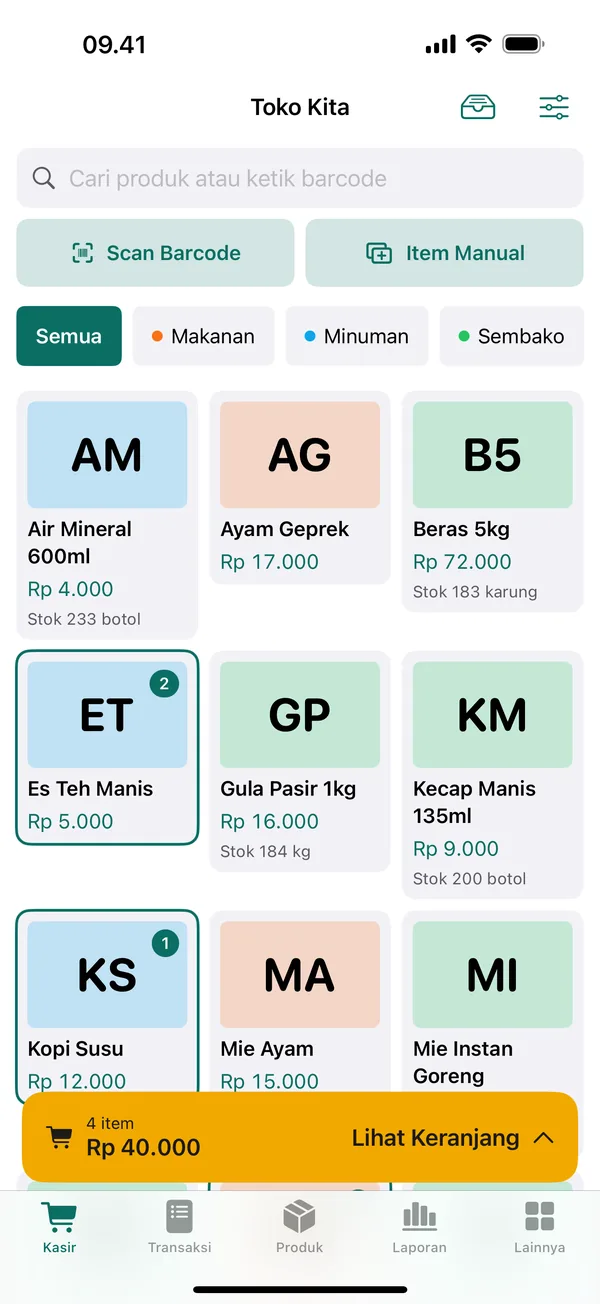
- iPad. Produk dan keranjang tampil berdampingan dalam satu layar. Dengan keyboard fisik ada shortcut, misalnya Cmd+F untuk mencari produk dan Cmd+Return untuk bayar.
- Scan barcode. Kamera terus memindai sampai Anda menutupnya. Scanner Bluetooth atau USB bisa langsung dipakai di kolom cari produk.
- Buku utang. Kalau pembeli bayar kurang, sisanya otomatis masuk Buku Utang atas nama pelanggan. Cicilan bisa diterima kapan saja.
- Laporan. Tab Laporan menampilkan omzet, laba bersih, pengeluaran, dan produk terlaris. Ada laporan laba-rugi dengan margin per produk, dan laporan bisa diexport ke Excel.
- Kasir dan izin. Setiap kasir login dengan PIN sendiri dan namanya tercatat di setiap transaksi. Pemilik mengatur izin, misalnya siapa yang boleh melihat modal dan laba atau membatalkan transaksi.
- Backup. Backup otomatis setiap hari (7 hari terakhir) di app Files, plus backup manual ke file
.kasirbackupyang bisa Anda simpan di iCloud Drive atau kirim lewat AirDrop.
Selain itu ada harga grosir otomatis, satuan dus atau pak dengan barcode sendiri, varian produk, bayar campuran (misalnya sebagian tunai dan sebagian QRIS), stok opname, pembelian dari supplier, poin member, dan kirim katalog ke WhatsApp.
Mulai dalam 5 menit
Anda tidak perlu menyiapkan semua produk dulu. Mulai dengan produk contoh, pahami alurnya, baru masukkan barang sungguhan.
- Unduh KasirPOS: Kasir dan Stok dari App Store di iPhone atau iPad.
- Isi nama toko. Nama ini tercetak di struk.
- Nyalakan Tambahkan produk contoh untuk latihan, lalu ketuk Simpan & Buka Kasir.
- Coba satu transaksi: ketuk beberapa produk, ketuk Bayar, pilih Tunai, lalu pakai tombol uang pas atau nominal cepat. Kembalian dihitung otomatis.
- Kalau sudah punya printer BLE, buka Lainnya › Printer & Laci Kasir, ketuk Cari Printer Bluetooth, pilih printer, lalu Tes Cetak.
- Hapus produk latihan lewat Produk › Tambah › Hapus Data Contoh.
- Masukkan produk asli satu per satu dari tab Produk, atau sekaligus lewat Produk › Tambah › Import Massal memakai template Excel.
- Kalau ada karyawan, buat akun di Lainnya › Pengguna, Kasir & PIN dan atur izinnya.
Tips: Setelah hari pertama berjualan, buat backup manual di Lainnya › Backup & Restore › Buat Backup Sekarang dan simpan filenya di luar iPhone, misalnya di iCloud Drive.
Kalau ada langkah yang tersendat, buka Lainnya › Bantuan & Panduan di aplikasi, atau baca panduan berjualan di halaman bantuan.
Batasan yang perlu Anda tahu
Tidak ada aplikasi yang cocok untuk semua usaha. Berikut hal-hal yang tidak dilakukan KasirPOS, supaya Anda bisa memutuskan dengan tenang.
- Hanya iPhone dan iPad. Tidak ada versi Android dan tidak ada versi web.
- Tidak ada dashboard online atau multi-cabang. Anda tidak bisa memantau penjualan lewat browser dari rumah, dan tidak ada pengelolaan beberapa outlet sekaligus.
- Tidak memproses pembayaran. KasirPOS hanya mencatat bahwa pembeli membayar dengan QRIS, transfer, atau kartu. Uangnya masuk ke QRIS atau rekening toko Anda sendiri. Cara merapikan catatannya ada di artikel pencatatan pembayaran QRIS.
- Printer harus BLE. Printer yang hanya punya Bluetooth klasik tidak bisa tersambung ke iPhone dan iPad. Ini batasan iOS. Tidak semua merek printer sudah dicoba, jadi selalu jalankan Tes Cetak.
Belum ada sinkronisasi antar perangkat. Data tersimpan di satu iPhone atau iPad, dan beberapa kasir bisa memakainya bergantian dengan PIN masing-masing. Untuk pindah perangkat, buat backup lalu restore di perangkat baru.
Kalau usaha Anda butuh pantauan dari jauh, banyak cabang, atau karyawan memakai HP Android, aplikasi berbasis cloud mungkin lebih pas. Kalau Anda butuh aplikasi POS iPhone yang cepat, privat, dan gratis untuk satu toko, aplikasi yang menyimpan data di perangkat adalah pilihan yang masuk akal.
Pertanyaan yang sering ditanyakan
Apakah ada aplikasi kasir gratis untuk iPhone?
Ada. KasirPOS bisa diunduh gratis di App Store untuk iPhone dan iPad dengan iOS atau iPadOS 17 ke atas, dan semua fiturnya gratis: tanpa iklan, tanpa langganan, dan tanpa pembelian di dalam aplikasi. Untuk aplikasi lain, cek keterangan pembelian di dalam aplikasi di halaman App Store sebelum mengunduh dan memasukkan data.
Apakah aplikasi kasir iPhone bisa dipakai tanpa internet?
Bisa, asalkan aplikasinya menyimpan data di perangkat. KasirPOS tetap berjalan tanpa internet untuk transaksi, stok, laporan, dan cetak struk lewat printer Bluetooth; internet dibutuhkan untuk hal seperti mengirim struk atau katalog lewat WhatsApp. Cara mengeceknya mudah: nyalakan Mode Pesawat di iPhone, lalu coba satu transaksi sampai selesai.
Printer apa yang bisa dipakai untuk kasir di iPhone?
Pilih printer thermal yang mendukung Bluetooth Low Energy (BLE) dan perintah ESC/POS, dengan kertas 58 atau 80 mm. Printer yang hanya punya Bluetooth klasik tidak bisa tersambung ke aplikasi di iPhone dan iPad karena batasan iOS. Setelah tersambung, jalankan tes cetak untuk memastikan hasilnya rapi.
Apakah aplikasi kasir iPhone bisa dipakai di iPad juga?
KasirPOS bisa dipasang di iPhone maupun iPad dengan iOS atau iPadOS 17 ke atas. Di iPad, daftar produk dan keranjang tampil berdampingan, dan keyboard fisik bisa dipakai dengan shortcut. Untuk memindahkan data dari iPhone ke iPad, buat backup di iPhone lalu restore di iPad; ingat, restore mengganti semua data di perangkat tujuan.
Apakah data penjualan saya dikirim ke server?
Tidak ke server KasirPOS. Data tersimpan di iPhone atau iPad Anda, dan label privasi aplikasinya di App Store adalah "Data Tidak Dikumpulkan". Karena data ada di perangkat, Anda yang bertanggung jawab menyimpan backup, jadi buat backup manual secara rutin dan simpan filenya di tempat lain, misalnya iCloud Drive.