KasirPOS
Printer Thermal Bluetooth iPhone: Cara Memilih dan Menghubungkan
Printer thermal Bluetooth iPhone tidak terdeteksi? Pahami beda Bluetooth klasik dan BLE, cara cek sebelum beli, pilih 58 atau 80 mm, dan cara mengatasinya.
Kunci memilih printer thermal Bluetooth iPhone adalah BLE (Bluetooth Low Energy). Banyak printer struk yang beredar hanya memakai Bluetooth klasik, dan iOS pada umumnya tidak mengizinkan aplikasi kasir memakai printer seperti itu. Akibatnya, printer yang lancar di HP Android bisa sama sekali tidak muncul di iPhone atau iPad, jadi cek tulisan BLE di spesifikasi sebelum membeli.
Ini masalah yang sering dialami pemilik toko saat mencari printer kasir iPhone atau printer struk iPad. Kabar baiknya, cara mengeceknya mudah dan bisa dilakukan sebelum Anda mengeluarkan uang.
Kenapa printer Bluetooth tidak terdeteksi di iPhone
Bluetooth punya dua "jalur" yang berbeda. Printer struk bisa memakai salah satunya, atau keduanya sekaligus.
- Bluetooth klasik (SPP). SPP (Serial Port Profile) adalah cara lama mengirim data lewat Bluetooth, seolah-olah memakai kabel. Android mengizinkan aplikasi kasir memakainya secara langsung, sehingga printer jenis ini banyak dijual.
- BLE (Bluetooth Low Energy). Jenis Bluetooth yang lebih hemat daya. Di iPhone dan iPad, aplikasi boleh langsung mencari dan mengirim data ke perangkat BLE.
Masalahnya ada di aturan iOS. Untuk aksesori Bluetooth klasik, iOS hanya mengizinkan aplikasi berkomunikasi dengan aksesori yang terdaftar di program MFi (Made for iPhone) milik Apple. Kebanyakan printer Bluetooth klasik biasa tidak terdaftar, jadi aplikasi kasir di iPhone tidak bisa memakainya.
Ini batasan sistem iOS, bukan kesalahan satu aplikasi tertentu. Berapa kali pun printer dinyalakan ulang, printer yang hanya punya Bluetooth klasik tetap tidak bisa dipakai aplikasi kasir di iPhone.
Jangan berpatokan pada menu Pengaturan Bluetooth
Printer klasik bisa saja terlihat di Pengaturan › Bluetooth iPhone, tapi tetap tidak bisa menerima struk dari aplikasi. Sebaliknya, printer BLE tidak perlu dipasangkan di menu itu. Printer BLE dicari dan dihubungkan dari dalam aplikasi kasir.
Cara cek printer thermal Bluetooth iPhone sebelum membeli
- Cari kata BLE di spesifikasi. Tulisan yang dicari: "BLE", "Bluetooth Low Energy", atau "Bluetooth 4.0 LE". Tulisan "Bluetooth 4.0" saja belum menjamin, karena nomor versi tidak selalu berarti printer memakai BLE.
- Perhatikan keterangan "mendukung iOS". Ini pertanda baik. Tapi tanyakan apakah printer bisa dipakai aplikasi kasir lain, bukan hanya aplikasi bawaan pabrik printernya.
- Pastikan mendukung perintah ESC/POS. ESC/POS adalah "bahasa" perintah yang dipakai kebanyakan printer struk. Aplikasi kasir mengirim struk dengan bahasa ini.
- Printer dual-mode lebih fleksibel. Ada printer yang punya Bluetooth klasik dan BLE sekaligus. Printer seperti ini bisa dipakai di HP Android lewat Bluetooth klasik dan di iPhone lewat BLE.
- Tanyakan langsung ke penjual. Kirim pertanyaan seperti: "Apakah printer ini mendukung BLE dan bisa dipakai aplikasi kasir di iPhone, bukan hanya aplikasi bawaan printer?" Simpan jawabannya untuk berjaga-jaga bila nanti tidak cocok.
Penting: Printer yang "bisa Bluetooth" dan lancar di HP Android belum tentu bisa dipakai di iPhone. Patokannya adalah BLE, bukan sekadar Bluetooth.
Printer 58 mm atau 80 mm?
Angka ini adalah lebar kertas struk. Keduanya bisa dipakai di iPhone selama printernya BLE dan mendukung ESC/POS.
| Hal | 58 mm | 80 mm |
|---|---|---|
| Ukuran printer | Lebih ringkas, mudah dipindah atau dibawa | Lebih besar, cocok diam di meja kasir |
| Isi struk | Cukup untuk nama barang pendek; nama panjang lebih sering turun baris | Lebih lega; nama barang panjang dan rincian lebih rapi |
| Biaya awal | Biasanya lebih hemat | Biasanya lebih besar |
| Cocok untuk | Warung, kedai, lapak pasar, jualan keliling | Toko dengan banyak item per transaksi, kafe, toko eceran yang ramai |
Sebelum memutuskan, cek juga apakah gulungan kertas ukuran itu mudah dibeli di sekitar toko Anda. Setelah printer datang, samakan lebar kertas di aplikasi kasir supaya struk tidak terpotong.
Cara menghubungkan printer ke iPhone atau iPad di KasirPOS
KasirPOS dibuat untuk printer thermal BLE dengan perintah ESC/POS, kertas 58 atau 80 mm. Langkahnya sama di iPhone dan iPad.
- Nyalakan printer dan pastikan kertas sudah terpasang.
- Nyalakan Bluetooth di iPhone atau iPad.
- Buka Lainnya › Printer & Laci Kasir, lalu ketuk Cari Printer Bluetooth.
- Pilih printer Anda dari daftar yang muncul.
- Ketuk Tes Cetak dan periksa hasilnya.
- Atur lebar kertas (58 atau 80 mm) di Lainnya › Tampilan Struk. Di menu yang sama Anda bisa menambah logo, alamat, dan catatan kaki.
Hubungkan dari dalam aplikasi, bukan dari menu Bluetooth di Pengaturan iPhone. Tidak semua merek printer sudah kami coba, jadi hasil Tes Cetak adalah patokannya. Ringkasan langkah ini juga ada di halaman bantuan printer.
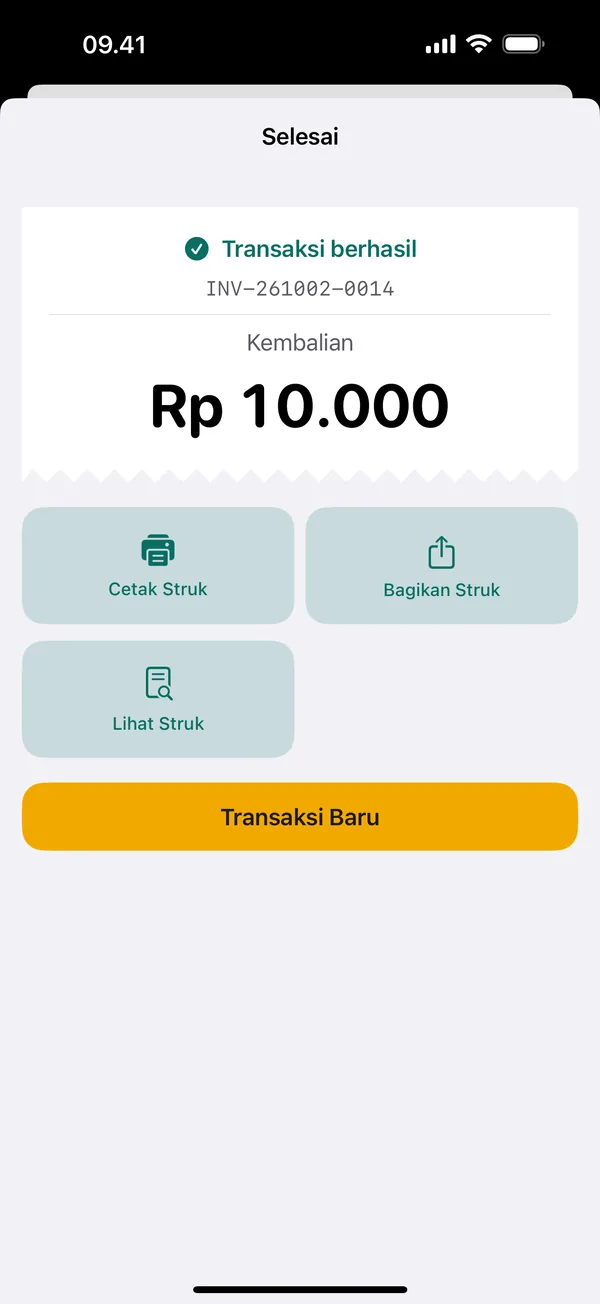
Setelah tersambung, tombol Cetak Struk tersedia di layar "Transaksi berhasil". Struk lama bisa dicetak lagi dari tab Transaksi lewat Cetak Ulang Struk. Langkahnya sama bila Anda memakai aplikasi kasir iPad di meja kasir.
Printer tidak muncul atau struk berantakan: cara mengatasi
Printer tidak muncul saat dicari
- Pastikan printer menyala dan mode Bluetooth-nya aktif, lalu dekatkan ke iPhone.
- Printer mungkin masih tersambung ke HP atau tablet lain. Banyak printer hanya menerima satu sambungan. Matikan Bluetooth di perangkat lain itu atau putuskan dari aplikasinya, lalu cari lagi.
- Matikan printer, tunggu beberapa detik, nyalakan lagi, lalu ketuk Cari Printer Bluetooth.
- Kalau printer pernah dipasangkan lewat Pengaturan › Bluetooth, ketuk ikon (i) di sebelah namanya, pilih Lupakan Perangkat Ini, lalu cari ulang dari aplikasi.
- Kalau tetap tidak muncul, kemungkinan besar printer hanya punya Bluetooth klasik. Cek lagi spesifikasinya.
Muncul pesan "Bluetooth mati atau belum diizinkan"
Nyalakan Bluetooth di iPhone. Lalu buka Pengaturan › Kasir Pos dan izinkan akses Bluetooth. Aplikasi memerlukan izin ini untuk mencari printer di sekitar.
Struk berantakan atau hurufnya aneh
- Teks terpotong atau terlalu sempit: lebar kertas di aplikasi belum sama dengan printer. Atur di Lainnya › Tampilan Struk.
- Huruf atau simbol tidak sesuai: nyalakan Cetak sebagai gambar di pengaturan printer, Lainnya › Printer & Laci Kasir.
- Kertas keluar tapi kosong: kertas thermal hanya bisa dicetak di satu sisi. Balik posisi gulungan kertasnya.
- Hasil pudar: isi daya baterai printer dan pastikan Anda memakai kertas thermal, bukan kertas biasa.
Belum punya printer, dan soal laci kasir
Printer bukan syarat untuk mulai berjualan. Di layar "Transaksi berhasil" ada tombol Bagikan Struk. Dari tab Transaksi, Anda juga bisa memilih Bagikan Struk (Gambar), Bagikan Struk (PDF), atau Kirim ke WhatsApp bila nomor pelanggan tersimpan.
Kalau toko punya printer kantor yang mendukung AirPrint, buka Lihat Struk lalu cetak dari pratinjau. Cara mengirim struk tanpa kertas dibahas di artikel struk digital lewat WhatsApp.
Laci kasir lewat printer
Laci kasir otomatis biasanya disambungkan dengan kabel ke printer struk, bukan ke iPhone, dan printer itulah yang meneruskan perintah buka laci. Di KasirPOS, laci yang tersambung ke printer bisa dibuka lewat Lainnya › Buka Laci Kasir. Saat membeli, pastikan printer punya colokan untuk laci kasir.
Daftar lengkap perangkat yang bisa dipakai bersama KasirPOS ada di bagian perangkat yang didukung. Kalau Anda masih memilih aplikasinya, baca dulu panduan aplikasi kasir iPhone.
Pertanyaan yang sering ditanyakan
Kenapa printer bluetooth tidak terdeteksi di iPhone?
Biasanya karena printer hanya memakai Bluetooth klasik (SPP). iOS hanya mengizinkan aplikasi berkomunikasi dengan aksesori Bluetooth klasik yang terdaftar di program MFi Apple, dan kebanyakan printer struk biasa tidak terdaftar. Pilih printer yang mendukung BLE (Bluetooth Low Energy), lalu hubungkan dari dalam aplikasi kasir, bukan dari Pengaturan iPhone.
Printer thermal apa yang bisa dipakai di iPhone?
Printer thermal yang mendukung Bluetooth Low Energy (BLE) dan perintah ESC/POS, dengan kertas 58 atau 80 mm. Cek spesifikasinya: cari tulisan BLE, Bluetooth Low Energy, atau Bluetooth 4.0 LE. Tidak semua merek sudah dicoba, jadi selalu jalankan tes cetak setelah printer tersambung ke iPhone.
Apakah printer kasir Android bisa dipakai di iPhone?
Hanya bila printer itu juga mendukung BLE. Printer dual-mode punya Bluetooth klasik untuk Android dan BLE untuk iPhone, jadi bisa dipakai di keduanya. Printer yang hanya punya Bluetooth klasik tidak bisa dipakai aplikasi kasir di iPhone atau iPad, walaupun lancar di HP Android.
Lebih baik printer 58mm atau 80mm untuk warung?
Untuk warung dan kedai, printer 58 mm biasanya sudah cukup: lebih ringkas dan biaya awalnya lebih hemat. Printer 80 mm lebih cocok untuk toko yang satu transaksinya berisi banyak barang atau nama barangnya panjang. Keduanya bisa dipakai di iPhone selama printernya BLE dan mendukung ESC/POS.
Bisakah mencetak struk dari iPhone tanpa printer thermal?
Bisa. Di KasirPOS, buka Lihat Struk lalu cetak dari pratinjau ke printer yang mendukung AirPrint. Selama belum membeli printer thermal BLE, Anda juga bisa membagikan struk sebagai gambar atau PDF, atau mengirimnya ke WhatsApp pelanggan.