KasirPOS
Aplikasi Kasir iPad: Cara Menyiapkan iPad Jadi Mesin Kasir Toko
Panduan aplikasi kasir iPad untuk meja toko: kenapa layar besar lebih cepat, checklist perlengkapan, langkah menyiapkan, pesanan meja, dan pisah tagihan.
Aplikasi kasir iPad cocok untuk toko yang punya meja kasir tetap. Layarnya cukup lebar untuk menampilkan daftar produk dan keranjang sekaligus, dan iPad bisa dipasangi keyboard, scanner barcode, serta printer struk Bluetooth. Yang Anda butuhkan: iPad yang bisa menjalankan iPadOS 17 atau lebih baru, dudukan yang kokoh, dan aplikasi kasir yang dibuat untuk layar iPad.
Banyak toko mulai dengan iPhone, lalu memindahkan kasir ke iPad ketika antrean makin panjang. Berikut alasan memakai iPad untuk kasir toko, perlengkapan yang perlu disiapkan, dan langkah menyiapkannya sampai siap melayani pembeli.
Kenapa iPad cocok jadi kasir di meja
Aplikasi kasir tablet pada dasarnya sama dengan versi HP. Bedanya ada pada cara kasir bekerja di depan layar yang lebih besar.
Produk dan keranjang terlihat bersamaan
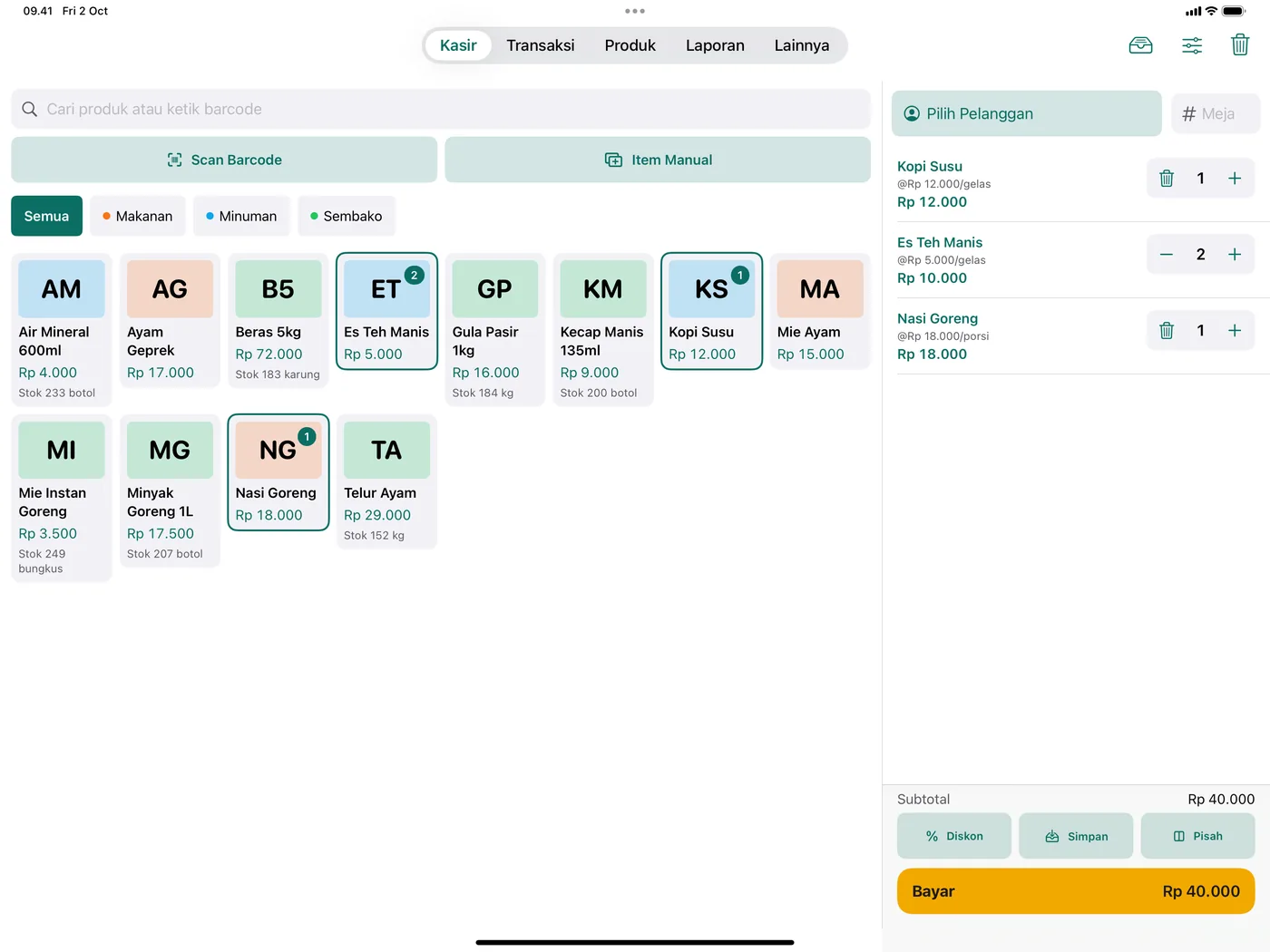
Di layar HP, kasir sering berpindah antara daftar produk dan keranjang. Di iPad, keduanya bisa tampil berdampingan: produk di kiri, keranjang dan tombol bayar di kanan. Kasir memeriksa pesanan sambil terus menambah barang, tanpa bolak-balik.
Tombol lebih lega, salah ketuk lebih jarang
Saat ramai, jari bergerak cepat. Tombol produk yang lebih besar mengurangi salah ketuk pada barang yang bersebelahan. Pembeli juga lebih mudah ikut melihat total belanja bila layar diarahkan kepadanya.
Bisa dipasangi keyboard dan scanner
Keyboard fisik membuat pencarian produk dan pengetikan jumlah lebih cepat. Aplikasi yang punya shortcut keyboard bahkan memungkinkan kasir bekerja hampir tanpa menyentuh layar. Scanner barcode Bluetooth atau USB juga bisa dipakai bersamaan.
Tetap di meja, tidak ikut dibawa pergi
iPhone biasanya ikut ke mana pun pemiliknya pergi. iPad di dudukan tetap tinggal di meja kasir, jadi karyawan bisa melayani walau pemilik sedang keluar.
Checklist perlengkapan kasir iPad
Anda tidak harus membeli semuanya di hari pertama. Mulai dari iPad dan dudukan, lalu tambahkan alat lain sesuai kebutuhan toko.
- iPad. iPad yang bisa menjalankan iPadOS 17 atau lebih baru. Cek di Pengaturan › Umum › Pembaruan Perangkat Lunak.
- Dudukan atau stand. Pilih yang kokoh, tidak mudah bergeser, dan menahan iPad dalam posisi mendatar. Dudukan yang bisa diputar memudahkan pembeli melihat total belanja.
- Printer struk BLE. Printer thermal Bluetooth Low Energy (BLE) dengan perintah ESC/POS, kertas 58 atau 80 mm. Baca dulu panduan printer thermal Bluetooth untuk iPhone dan iPad sebelum membeli.
- Scanner barcode (opsional). Kamera iPad sudah bisa dipakai, tapi scanner Bluetooth atau USB lebih cepat untuk toko dengan banyak barang kemasan.
- Laci kasir (opsional). Pilih laci yang disambungkan ke printer struk, bukan ke iPad. Aplikasi mengirim perintah buka laci lewat printer.
- Keyboard fisik (opsional). Berguna kalau kasir sering mencari produk dengan mengetik nama.
- Charger dan kabel yang cukup panjang. iPad yang menyala seharian dengan layar terang cepat menghabiskan baterai. Siapkan stopkontak di dekat meja kasir.
Penting: Printer yang lancar di HP Android belum tentu bisa dipakai di iPad. Pastikan spesifikasinya menyebut BLE (Bluetooth Low Energy), bukan hanya "Bluetooth". Ringkasan perangkat yang didukung ada di bagian perangkat KasirPOS.
Menyiapkan aplikasi kasir iPad langkah demi langkah
Contoh di bawah memakai KasirPOS, aplikasi kasir dan stok gratis untuk iPhone dan iPad. Cara memilih aplikasinya dibahas di panduan aplikasi kasir iPhone, dan kriterianya juga berlaku untuk iPad.
- Perbarui iPadOS. Pastikan iPad sudah memakai iPadOS 17 atau lebih baru.
- Pasang aplikasi. Unduh KasirPOS dari App Store. Tidak perlu daftar akun dan tidak perlu internet untuk berjualan.
- Isi data toko. Isi nama toko, nyalakan "Tambahkan produk contoh untuk latihan" bila ingin mencoba dulu, lalu ketuk "Simpan & Buka Kasir".
- Masukkan produk. Tambah satu per satu dari tab Produk, atau sekaligus lewat Produk › Tambah › Import Massal memakai template Excel.
- Hubungkan printer. Buka Lainnya › Printer & Laci Kasir, ketuk Cari Printer Bluetooth, pilih printer, lalu Tes Cetak. Hubungkan dari aplikasi, bukan dari menu Bluetooth di Pengaturan iPad.
- Siapkan scanner. Scanner Bluetooth atau USB langsung dipakai di kolom cari produk. Detailnya ada di panduan scan barcode iPhone dan iPad.
- Buat akun kasir. Di Lainnya › Pengguna, Kasir & PIN, tambah kasir dengan PIN masing-masing dan atur izinnya, misalnya tanpa izin melihat modal dan laba.
- Kunci saat ditinggal. Aktifkan kunci Face ID atau Touch ID, lalu pakai Lainnya › Kunci / Ganti Pengguna saat kasir bergantian.
Kalau data toko sudah ada di iPhone, Anda tidak perlu memasukkan produk dari awal. Lihat bagian iPhone sebagai cadangan di bawah.
Shortcut keyboard di iPad
Kalau iPad dipasangi keyboard fisik, KasirPOS punya shortcut berikut:
Cmd+F: cari produkCmd+B: scan barcodeCmd+M: tambah item manualCmd+Return: bayar
Pesanan meja dan pisah tagihan di iPad
Untuk kedai dan kafe kecil, iPad di meja kasir sering dipakai untuk pesanan yang dibayar belakangan. Di KasirPOS ada dua tombol di bawah keranjang:
- Simpan. Menyimpan pesanan, misalnya per nomor meja, untuk dibayar nanti (open bill). Kasir bisa langsung melayani pembeli berikutnya.
- Pisah. Memindahkan sebagian item ke tagihan baru (split bill), misalnya saat satu meja ingin membayar sendiri-sendiri.
Pembayaran juga bisa digabung, misalnya sebagian tunai dan sebagian QRIS. KasirPOS hanya mencatat metode bayarnya; uang tetap masuk ke QRIS atau rekening toko Anda. Alur lengkap untuk usaha minuman dan makanan ada di artikel aplikasi kasir kafe.
iPhone sebagai kasir cadangan
iPad bisa kehabisan baterai, terjatuh, atau sedang diperbaiki. Karena itu ada baiknya iPhone pemilik juga terpasang aplikasi kasir yang sama sebagai cadangan.
Di KasirPOS, data tersimpan per perangkat dan belum ada sinkronisasi otomatis, jadi data di iPad tidak muncul sendiri di iPhone. Untuk memindahkan data, buat backup di Lainnya › Backup & Restore › Buat Backup Sekarang, kirim filenya lewat AirDrop atau iCloud Drive, lalu pilih Restore dari File Backup di perangkat tujuan. Restore mengganti semua data di perangkat tujuan.
Untuk pemakaian sehari-hari, pilih satu perangkat sebagai kasir utama. Beberapa kasir bisa bergantian memakai iPad yang sama dengan PIN masing-masing. Kalau iPad bermasalah, restore file backup terakhir yang Anda simpan di iCloud Drive ke iPhone, lalu lanjutkan berjualan dari iPhone.
Panduan lengkap menyimpan dan memindahkan data ada di artikel backup data aplikasi kasir.
Kebiasaan harian agar kasir iPad lancar
- Atur kunci otomatis layar. Di Pengaturan › Tampilan & Kecerahan › Kunci Otomatis, pilih waktu yang lebih lama supaya layar tidak cepat mati saat melayani. Tetap kunci aplikasi kasir saat meja ditinggal.
- Batasi iPad untuk kasir saja. Fitur Akses Terpandu di Pengaturan › Aksesibilitas bisa mengunci iPad di satu aplikasi, sehingga karyawan tidak membuka aplikasi lain.
- Tes printer sebelum buka. Satu tes cetak di pagi hari lebih baik daripada printer macet saat antrean panjang. Siapkan gulungan kertas cadangan di laci.
- Isi daya setiap malam, atau biarkan iPad tersambung ke charger selama toko buka.
- Backup sebelum tutup toko. Backup otomatis harian tersimpan di iPad itu sendiri. File backup yang disimpan di luar iPad jauh lebih aman bila iPad rusak atau hilang.
Pertanyaan yang sering ditanyakan
Apakah iPad bisa dijadikan mesin kasir?
Bisa. Dengan aplikasi kasir iPad, atau sistem POS iPad, iPad berfungsi seperti mesin kasir: mencatat penjualan, menghitung kembalian, mencetak struk ke printer Bluetooth BLE, dan membuka laci kasir yang tersambung ke printer. Tambahkan dudukan yang kokoh, charger, dan bila perlu scanner barcode supaya nyaman dipakai seharian di meja kasir.
iPad apa yang bisa dipakai untuk aplikasi kasir?
Untuk KasirPOS, gunakan iPad yang bisa menjalankan iPadOS 17 atau lebih baru. Cara mengeceknya: buka Pengaturan › Umum › Pembaruan Perangkat Lunak di iPad Anda dan lihat versi yang terpasang atau yang tersedia. Ukuran layar tidak menentukan bisa atau tidaknya, tapi layar yang lebih besar lebih lega untuk meja kasir.
Apakah printer Bluetooth bisa dipakai di iPad?
Bisa, asalkan printernya mendukung Bluetooth Low Energy (BLE) dan perintah ESC/POS. Printer yang hanya punya Bluetooth klasik tidak bisa dipakai aplikasi di iPad karena batasan iPadOS. Hubungkan printer dari dalam aplikasi kasir, bukan dari menu Bluetooth di Pengaturan, lalu jalankan tes cetak.
Apakah aplikasi kasir iPad bisa dipakai bersama iPhone?
Bisa, KasirPOS dapat dipasang di iPad dan iPhone sekaligus. Cara paling dasar memindahkan data adalah membuat backup di satu perangkat, lalu restore di perangkat lain. Restore mengganti semua data di perangkat tujuan, jadi lakukan saat perangkat tujuan masih kosong atau datanya memang ingin diganti.
Apakah kasir di iPad butuh internet?
Untuk KasirPOS, tidak. Transaksi, stok, laporan, dan cetak struk lewat printer Bluetooth berjalan tanpa internet, jadi iPad tetap bisa melayani saat Wi-Fi toko mati. Internet dibutuhkan untuk hal seperti mengirim struk atau katalog produk ke pelanggan lewat WhatsApp.