KasirPOS
Scan Barcode iPhone dan iPad untuk Kasir: Kamera, Bluetooth, atau USB
Cara scan barcode iPhone dan iPad untuk kasir toko: pakai kamera, scanner Bluetooth, atau scanner USB. Plus cara memberi label pada barang tanpa barcode.
Ada tiga cara scan barcode iPhone dan iPad untuk kasir: memakai kamera bawaan, scanner barcode Bluetooth, atau scanner USB lewat adaptor. Kamera cukup untuk mulai dan tidak perlu biaya tambahan. Scanner Bluetooth atau USB lebih cepat untuk toko dengan banyak barang kemasan dan antrean yang panjang.
Ketiganya bisa dipakai di aplikasi kasir yang sama. Yang membedakan adalah kecepatan, biaya, dan cara memasangnya di iPhone atau iPad.
Tiga cara scan barcode iPhone dan iPad
| Cara | Perlu alat tambahan | Cocok untuk | Perlu diperhatikan |
|---|---|---|---|
| Kamera iPhone atau iPad | Tidak | Warung, toko yang baru mulai, input produk baru | Butuh cahaya cukup; barang diarahkan satu per satu ke kamera |
| Scanner Bluetooth (mode keyboard) | Ya | Meja kasir dengan iPhone atau iPad, toko yang ramai | Perlu diisi daya; keyboard di layar biasanya tidak muncul saat scanner tersambung |
| Scanner USB berkabel | Ya, plus adaptor | Meja kasir tetap dengan iPad | Perlu adaptor sesuai port perangkat (USB-C atau Lightning); kabel membatasi gerak |
Kalau baru mulai, pakai kamera dulu. Setelah terasa antrean melambat karena scan, baru pertimbangkan scanner terpisah.
Cara 1: scan barcode pakai kamera iPhone atau iPad
Di aplikasi kasir, kamera bekerja seperti scanner. Bedanya, Anda yang mengarahkan barang ke kamera, bukan sebaliknya.
Perhatikan satu hal saat memilih aplikasi: apakah kamera terus memindai, atau harus dibuka ulang untuk setiap barang. Kalau harus dibuka ulang, belanjaan sepuluh barang berarti sepuluh kali membuka kamera.
Tips agar barcode cepat terbaca
- Cahaya cukup. Barcode di tempat redup lebih lama terbaca. Nyalakan lampu di atas meja kasir.
- Atur jarak. Terlalu dekat membuat gambar buram, terlalu jauh membuat garis barcode terlalu kecil. Mulai sekitar satu jengkal, lalu maju atau mundur pelan-pelan.
- Hindari pantulan. Kemasan plastik mengkilap memantulkan cahaya lampu. Miringkan barang sedikit.
- Ratakan barcode. Barcode di kemasan yang kusut atau melengkung lebih sulit terbaca. Tarik kemasan sedikit supaya rata.
- Lap lensa kamera. Lensa yang terkena minyak jari membuat gambar berkabut.
Cara 2: scanner barcode Bluetooth di iPhone dan iPad
Kebanyakan scanner Bluetooth punya mode keyboard, sering disebut mode HID (Human Interface Device). Dalam mode ini, iPhone menganggap scanner sebagai keyboard. Setiap kali barcode dipindai, scanner "mengetik" angka barcode itu, biasanya diakhiri tombol Enter.
- Atur scanner ke mode keyboard atau HID. Biasanya caranya dengan memindai barcode pengaturan yang ada di buku panduan scanner.
- Pasangkan scanner lewat Pengaturan › Bluetooth di iPhone atau iPad, sama seperti memasangkan keyboard.
- Buka aplikasi kasir, ketuk kolom cari produk, lalu scan barang.
Perhatikan bedanya dengan printer. Scanner mode keyboard dipasangkan di Pengaturan iPhone, sedangkan printer struk BLE dihubungkan dari dalam aplikasi. Penjelasan soal printer ada di artikel printer thermal Bluetooth iPhone.
Tips: Saat scanner Bluetooth mode keyboard tersambung, keyboard di layar iPhone atau iPad biasanya tidak muncul, karena iOS menganggap ada keyboard fisik. Kalau perlu mengetik nama produk, matikan scanner atau putuskan sambungannya sebentar.
Yang perlu ditanyakan sebelum membeli scanner
- Mode keyboard/HID. Scanner yang hanya punya mode lain, misalnya mode serial, umumnya tidak bisa langsung dipakai di iPhone atau iPad.
- Bisa dipakai di iOS. Tanyakan apakah scanner sudah pernah dipakai di iPhone atau iPad, bukan hanya di komputer atau HP Android.
- Jenis barcode. Scanner 1D membaca barcode garis yang ada di kemasan. Scanner 2D juga bisa membaca kode QR. Untuk barang kemasan di warung, scanner 1D biasanya sudah cukup.
- Baterai dan pengisian daya. Tanyakan cara mengisi dayanya dan siapkan kabelnya di meja kasir.
Cara 3: scanner barcode USB di iPad dan iPhone
Scanner USB berkabel juga bekerja sebagai keyboard. Tidak perlu dipasangkan lewat Bluetooth; cukup dicolokkan. Yang perlu disiapkan adalah adaptor yang sesuai dengan port perangkat Anda.
- Perangkat dengan port USB-C: pakai adaptor USB-C ke USB-A, atau scanner yang kabelnya sudah USB-C.
- Perangkat dengan port Lightning: pakai adaptor Lightning ke USB, yang sering disebut adaptor kamera.
Sebagian scanner butuh daya lebih besar daripada yang bisa diberikan port iPhone atau iPad. Kalau muncul pesan bahwa aksesori membutuhkan terlalu banyak daya, pakai adaptor yang punya colokan charger. Adaptor seperti ini juga membantu karena iPad tetap bisa diisi daya selama toko buka.
Scanner USB paling cocok untuk aplikasi kasir iPad di meja kasir tetap, karena kabelnya tidak perlu dipindah-pindah.
Aplikasi kasir dengan scan barcode: cara di KasirPOS
KasirPOS adalah aplikasi kasir dan stok gratis untuk iPhone dan iPad. Ketiga cara di atas bisa dipakai tanpa pengaturan rumit.
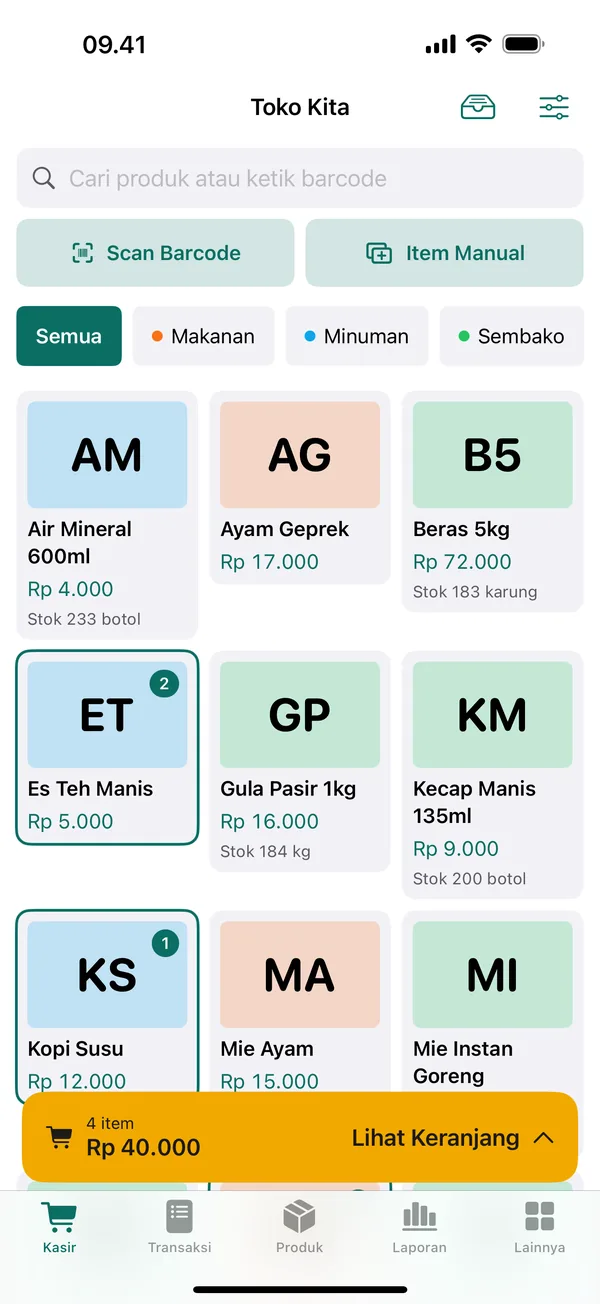
- Kamera. Ketuk Scan Barcode di layar Kasir. Kamera terus memindai sampai Anda menutupnya, jadi tidak perlu dibuka ulang untuk setiap barang. Di iPad dengan keyboard fisik, tekan
Cmd+B. - Scanner Bluetooth atau USB. Ketuk kolom cari produk di layar Kasir, lalu scan. Scanner langsung bisa dipakai di kolom itu.
- Pengaturan scanner. Ada menu khusus di Lainnya › Scanner Barcode.
- Isi barcode produk. Saat menambah atau mengedit produk di tab Produk, isi kolom barcode dengan mengetik atau memindainya.
Kriteria lain dalam memilih aplikasi, seperti printer, laporan laba, dan backup, dibahas di panduan aplikasi kasir iPhone.
Barang tanpa barcode dan barcode dus
Barang yang tidak punya barcode
Gorengan, sayur, barang curah, atau produk buatan sendiri biasanya tidak punya barcode. Ada dua pilihan: ketuk produknya langsung di grid kasir, atau buat barcode sendiri lalu tempel labelnya di barang atau di rak.
Di KasirPOS, beri dulu produk itu kode barcode di form produk; kalau tidak punya kode sendiri, aplikasi bisa membuatkan nomornya. Setelah itu buat dan cetak labelnya lewat Produk › Tambah › Cetak Label Barcode atau Lainnya › Cetak Label Barcode. Untuk satu produk, buka produknya di tab Produk lalu pilih Cetak Label Barcode.
Barcode dus dan barcode pcs
Banyak barang punya dua barcode: satu di kemasan satuan (pcs) dan satu di dus atau pak. Kalau dus dicatat sebagai produk terpisah, stok jadi tidak nyambung, karena dus yang terjual tidak mengurangi stok pcs.
Di KasirPOS, tambahkan dus atau pak sebagai satuan tambahan pada produk yang sama. Setiap satuan punya harga dan barcode sendiri, jadi scan barcode dus langsung memasukkan satuan dus ke keranjang. Cara mengatur harga per satuan dibahas di artikel harga grosir dan eceran.
Memasukkan barcode banyak produk sekaligus
Template import Excel di Produk › Tambah › Import Massal punya kolom Barcode. Scanner USB yang dicolokkan ke laptop juga bisa "mengetik" barcode langsung ke sel Excel, jadi Anda tidak perlu menyalin angka satu per satu. Langkah lengkapnya ada di panduan import produk Excel ke aplikasi kasir.
Pertanyaan yang sering ditanyakan
Bagaimana cara scan barcode di iPhone untuk kasir?
Buka aplikasi kasir yang punya fitur scan, ketuk tombol scan, lalu arahkan barcode ke kamera iPhone dengan cahaya cukup dan jarak sekitar satu jengkal. Di KasirPOS, ketuk Scan Barcode di layar Kasir; kamera terus memindai sampai ditutup, jadi beberapa barang bisa di-scan berturut-turut tanpa membuka kamera ulang.
Apakah scanner barcode Bluetooth bisa dipakai di iPhone?
Bisa, bila scanner mendukung mode keyboard atau HID. Pasangkan scanner lewat Pengaturan › Bluetooth di iPhone seperti memasangkan keyboard, lalu ketuk kolom cari produk di aplikasi kasir dan mulai scan. Scanner yang hanya punya mode serial umumnya tidak bisa langsung dipakai di iPhone atau iPad.
Kenapa keyboard iPhone tidak muncul setelah scanner barcode tersambung?
Karena scanner Bluetooth dalam mode keyboard dianggap iOS sebagai keyboard fisik, sehingga keyboard di layar biasanya disembunyikan. Ini normal. Kalau Anda perlu mengetik nama produk atau jumlah uang, matikan scanner atau putuskan sambungan Bluetooth-nya sebentar, lalu nyalakan lagi saat akan scan.
Apakah scanner barcode USB bisa dipakai di iPad?
Bisa. Scanner USB mode keyboard cukup dicolokkan lewat adaptor yang sesuai: adaptor USB-C ke USB-A untuk iPad dengan port USB-C, atau adaptor Lightning ke USB untuk port Lightning. Bila iPad menampilkan pesan bahwa aksesori butuh terlalu banyak daya, pakai adaptor yang punya colokan charger.
Bagaimana kalau barang tidak punya barcode?
Anda bisa mengetuk produknya langsung di layar kasir, atau membuat barcode sendiri dan menempelkan labelnya. Di KasirPOS, isi kode barcode di form produk, lalu buat dan cetak labelnya lewat Lainnya › Cetak Label Barcode atau dari halaman produk di tab Produk. Setelah itu barang tersebut bisa di-scan seperti produk kemasan.