KasirPOS
Aplikasi Kasir Kafe di iPad dan iPhone: Open Bill, Split Bill, Struk
Aplikasi kasir kafe di iPad dan iPhone untuk kedai kopi kecil: open bill per meja, split bill, bayar campuran, catatan item, pajak, service, dan struk.
Aplikasi kasir kafe untuk kedai kopi kecil perlu menangani beberapa hal dengan rapi: pesanan per meja yang dibayar belakangan (open bill), pisah tagihan (split bill), bayar campuran, catatan per item seperti "kurang gula", serta struk cetak atau digital. Semua itu bisa dijalankan dari iPad di meja bar atau dari iPhone, tanpa mesin kasir khusus.
Kafe berbeda dengan warung. Tamu memesan bertahap, membayar di akhir, dan sering ingin bayar sendiri-sendiri. Di bawah ini kebutuhan kasir kafe kecil satu per satu, cara mengaturnya di iPhone atau iPad, dan batasan yang perlu Anda tahu sebelum memilih.
Apa yang dibutuhkan aplikasi kasir kafe kecil
Sebelum mencoba aplikasi apa pun, buat daftar kebutuhan kafe Anda. Untuk kedai kopi atau restoran kecil dengan satu meja kasir, daftar ini biasanya sudah cukup:
- Open bill: pesanan meja disimpan dulu, bisa ditambah, lalu dibayar saat tamu selesai.
- Split bill: satu meja bisa dipecah menjadi beberapa tagihan.
- Bayar campuran: sebagian tunai, sebagian QRIS atau transfer.
- Varian dan catatan: ukuran minuman, serta permintaan seperti "tanpa es" atau "kurang gula".
- Pajak dan service charge: persentasenya bisa Anda atur sendiri.
- Struk: dicetak ke printer kecil atau dikirim lewat WhatsApp.
- Akun per karyawan: setiap transaksi tercatat atas nama kasir yang melayani.
- Laporan: menu terlaris dan laba, bukan hanya omzet.
Kalau Anda masih membandingkan pilihan secara umum, baca juga panduan aplikasi kasir iPhone untuk usaha kecil. Artikel ini fokus pada kebutuhan khas kafe.
iPad di meja bar, iPhone untuk kedai yang lebih kecil
Untuk kafe, iPad di meja bar adalah susunan yang praktis. Di KasirPOS, layar iPad menampilkan daftar menu dan keranjang berdampingan, jadi kasir tidak perlu bolak-balik antar layar.
Kalau iPad dipasang dengan keyboard fisik, kasir bisa memakai shortcut: Cmd+F untuk mencari menu, Cmd+M untuk item manual, dan Cmd+Return untuk membayar.
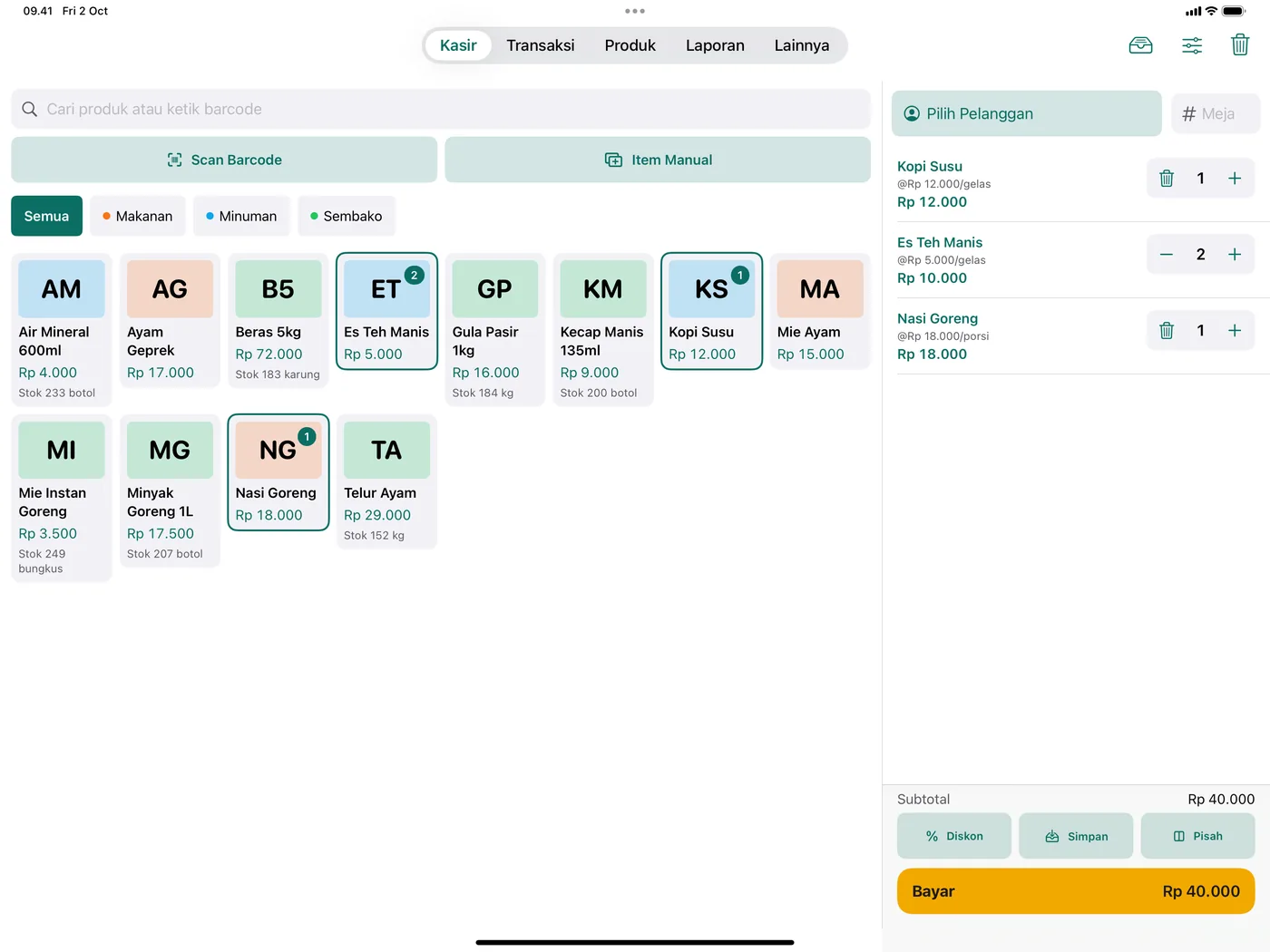
Kedai kopi gerobak atau kios kecil cukup memakai iPhone. Aplikasinya sama, hanya tampilannya menyesuaikan layar yang lebih kecil. Pertimbangan memilih iPad untuk meja kasir dibahas lebih lengkap di artikel aplikasi kasir iPad.
Beberapa kasir bisa bergantian memakai satu iPad yang sama. Masing-masing masuk dengan PIN sendiri, jadi transaksi tetap tercatat atas nama yang benar.
Open bill dan split bill: pesanan per meja dan pisah tagihan
Open bill artinya tagihan dibuka dulu dan dibayar nanti. Cara ini cocok untuk tamu yang duduk lama dan memesan lagi di tengah jalan.
Menyimpan pesanan per meja
Di KasirPOS, masukkan pesanan ke keranjang, isi nomor meja, lalu ketuk Simpan di bawah keranjang. Keranjang kosong lagi dan siap untuk tamu berikutnya.
Saat meja itu menambah pesanan, buka lagi pesanan yang tersimpan, tambahkan item, lalu simpan kembali. Ketika tamu minta tagihan, buka pesanannya dan lanjutkan ke pembayaran.
Memisah tagihan
Split bill dipakai ketika satu meja ingin membayar sendiri-sendiri. Ketuk Pisah di bawah keranjang, pilih item yang dipindahkan ke tagihan baru, lalu bayar setiap tagihan secara terpisah.
Contoh: Meja 4 memesan 2 Kopi Susu @ Rp 22.000, 1 Americano Rp 20.000, dan 1 Croissant Rp 25.000. Totalnya Rp 89.000 sebelum pajak dan service.
| Tagihan | Isi | Jumlah |
|---|---|---|
| Tamu A | 1 Kopi Susu, 1 Croissant | Rp 47.000 |
| Tamu B | 1 Kopi Susu, 1 Americano | Rp 42.000 |
| Total meja | 4 item | Rp 89.000 |
Bayar campuran
Kadang satu tamu membayar dengan dua cara. Misalnya Tamu A membayar Rp 47.000: Rp 20.000 tunai dan Rp 27.000 lewat QRIS. Pilih metode pertama, isi nominalnya, lalu tambahkan metode kedua untuk sisanya.
Daftar metode bayar diatur di Lainnya › Metode Pembayaran. Perlu diingat, KasirPOS hanya mencatat metode bayarnya, sedangkan uang QRIS tetap masuk ke QRIS toko Anda sendiri.
Cara mencocokkan catatan dengan uang yang masuk di akhir hari ada di artikel pencatatan pembayaran QRIS.
Menu kafe: ukuran, catatan, dan topping
Menu kafe jarang sesederhana satu harga per item. Ada ukuran, permintaan khusus, dan tambahan berbayar seperti extra shot.
Ukuran sebagai varian
Buat setiap ukuran sebagai produk sendiri, misalnya "Es Kopi Susu Regular" dan "Es Kopi Susu Large", lalu isi Grup Varian yang sama: "Es Kopi Susu". Di layar kasir, keduanya tampil sebagai satu menu dengan pilihan ukuran.
Karena setiap ukuran punya harga jual dan harga modal sendiri, laba per ukuran tetap terhitung di laporan.
Catatan per item
Permintaan tanpa biaya, seperti "kurang gula" atau "tanpa es", cukup ditulis sebagai catatan. Ketuk nama item di keranjang, isi catatannya, lalu simpan. Catatan tampil di bawah nama item, jadi barista bisa membacanya dari layar.
Tambahan berbayar seperti extra shot
Untuk tambahan yang ada harganya, buat produk tersendiri bernama "Extra Shot" lengkap dengan harganya, lalu ketuk bersama minumannya. Kalau tambahannya jarang dipesan, masukkan saja lewat Item Manual.
Ukuran tetap rapi dibuat sebagai varian, sedangkan permintaan tanpa biaya cukup ditulis di catatan item.
Pajak, service charge, dan struk
Pajak dan service charge
Banyak kafe menambahkan pajak dan service charge di atas harga menu. Di KasirPOS, persentase keduanya diatur di Lainnya › Pajak, Service & Transaksi, termasuk pembulatan total.
Besaran pajak yang berlaku untuk usaha Anda bisa berbeda antar daerah. Tanyakan ke instansi pajak daerah setempat sebelum mengisinya, jangan menebak.
Satu kebiasaan baik: tulis di menu bahwa harga belum termasuk pajak dan service. Tamu tidak kaget saat melihat total, dan kasir tidak perlu menjelaskan berulang kali.
Printer struk Bluetooth
Printer struk kafe biasanya memakai kertas thermal 58 mm atau 80 mm. Untuk iPhone dan iPad, pilih printer BLE (Bluetooth Low Energy) yang mendukung perintah ESC/POS.
Printer yang hanya punya Bluetooth klasik tidak bisa tersambung ke iPhone atau iPad. Ini batasan iOS, bukan batasan aplikasi.
Sambungkan printer dari dalam aplikasi, bukan dari menu Bluetooth di Pengaturan iPhone. Buka Lainnya › Printer & Laci Kasir › Cari Printer Bluetooth, pilih printernya, lalu jalankan Tes Cetak. Panduan memilih printer ada di artikel printer thermal Bluetooth untuk iPhone.
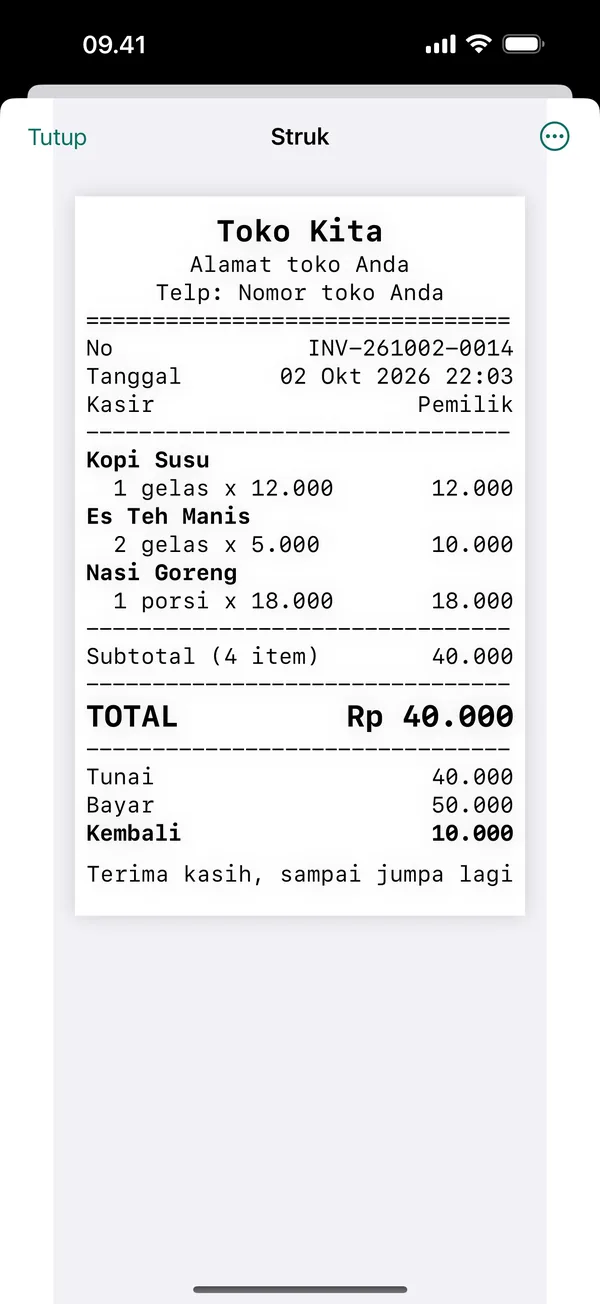
Atur logo, alamat, dan catatan kaki di Lainnya › Tampilan Struk. Catatan kaki bisa diisi ucapan terima kasih, akun media sosial kafe, atau kata sandi WiFi.
Struk digital lewat WhatsApp
Tamu yang tidak butuh kertas bisa diberi struk digital. Setelah bayar, ketuk Bagikan Struk. Dari tab Transaksi, ada juga Kirim ke WhatsApp bila nomor pelanggan tersimpan.
Langkah lengkapnya dibahas di artikel struk digital lewat WhatsApp.
Akun kasir untuk setiap karyawan
Kafe dengan dua atau tiga shift sebaiknya tidak memakai satu akun bersama. Buat akun per karyawan di Lainnya › Pengguna, Kasir & PIN › Tambah Kasir / Karyawan. Setiap kasir masuk dengan PIN sendiri, dan namanya tercatat di setiap transaksi.
Atur izin per kasir sesuai tugasnya. Misalnya barista boleh melayani pembayaran, tetapi tidak boleh memberi diskon, membatalkan transaksi, atau melihat modal dan profit. Pemilik selalu bisa melihat semuanya, termasuk penjualan per kasir di Laporan.
Langkah lain untuk menjaga uang laci dibahas di artikel cara mencegah kecurangan kasir.
Batasan yang perlu Anda tahu
Tidak ada aplikasi yang cocok untuk semua kafe. Sebelum memakai KasirPOS, perhatikan hal-hal yang memang tidak tersedia:
- Tidak ada printer dapur atau kitchen display. Pesanan tidak terkirim otomatis ke dapur. Untuk kafe kecil dengan barista di balik bar, ini biasanya tidak jadi masalah. Kalau dapur Anda terpisah dan pesanan ramai, pertimbangkan alur kerja lain.
- Tidak terhubung ke aplikasi ojek online. Pesanan dari aplikasi pesan-antar dicatat manual sebagai transaksi biasa. Agar terpisah di laporan, tambahkan metode bayar bernama "Ojol", lalu lihat penjualan per metode bayar.
- Tidak memproses pembayaran. QRIS, kartu, dan e-wallet tetap memakai penyedia Anda sendiri. Aplikasi hanya mencatat.
- Data tersimpan di perangkat. Buat backup rutin dan simpan salinannya di luar iPad, misalnya di iCloud Drive.
Untuk kedai kopi dan kafe kecil dengan satu meja kasir, batasan ini umumnya bisa diatasi dengan kebiasaan kerja yang rapi. Cara paling mudah menilai cocok atau tidaknya adalah mencoba sendiri:
- Unduh KasirPOS di iPad atau iPhone, isi nama kafe, dan nyalakan produk contoh untuk latihan.
- Coba simpan pesanan meja, pisah tagihan, dan bayar campuran dengan produk contoh.
- Hapus data contoh lewat Produk › Tambah › Hapus Data Contoh, lalu masukkan menu asli Anda.
- Atur pajak, service, dan tampilan struk, lalu sambungkan printer dan jalankan Tes Cetak.
- Buat akun untuk setiap karyawan dengan izin yang sesuai.
Kalau ada langkah yang membingungkan, buka panduan kasir atau ketuk Lainnya › Chat Admin via WhatsApp.
Pertanyaan yang sering ditanyakan
Apakah ada aplikasi kasir kafe gratis untuk iPad?
Ada. KasirPOS bisa dipakai gratis di iPad dan iPhone dengan iPadOS atau iOS 17 ke atas. Semua fiturnya gratis, tanpa iklan, tanpa langganan, dan tanpa pembelian di dalam aplikasi. Fitur yang dibutuhkan kafe seperti simpan pesanan per meja, pisah tagihan, bayar campuran, pajak, dan service charge sudah termasuk.
Bagaimana cara split bill di aplikasi kasir?
Masukkan semua pesanan meja ke keranjang, lalu pindahkan item milik tamu tertentu ke tagihan baru. Di KasirPOS untuk iPhone dan iPad, ketuk Pisah di bawah keranjang, pilih itemnya, lalu bayar setiap tagihan secara terpisah. Setiap tagihan bisa memakai metode bayar berbeda, misalnya tunai dan QRIS.
Apakah aplikasi kasir kafe bisa dipakai tanpa internet?
KasirPOS bisa. Transaksi, stok, dan laporan tetap berjalan tanpa internet di iPhone dan iPad karena data tersimpan di perangkat. Internet dibutuhkan saat mengirim struk atau katalog lewat WhatsApp. Printer thermal Bluetooth juga tetap bisa mencetak struk tanpa koneksi internet.
Bisakah aplikasi kasir mencetak pesanan ke dapur?
Tidak semua aplikasi kasir bisa. KasirPOS tidak punya printer dapur atau kitchen display, jadi pesanan tidak terkirim otomatis ke dapur. Struk dicetak ke printer thermal Bluetooth yang tersambung ke iPhone atau iPad. Di kafe kecil, barista bisa membaca pesanan dan catatannya langsung dari layar di meja bar.